
Урок: ярлыки.
Как известно, ярлык (shortcut) - это файл, в виде значка со стрелкой, который служит указателем на определенный объект. Цель использования ярлыков очевидна - они предназначены для оперативного доступа к локальным объектам или сетевым ресурсам.
Если мы регулярно обращаемся к некоторым файлам, приложениям, веб-страницам, ярлыки на рабочем столе помогают быстро открыть их. Посмотрим как создаются ярлыки и что можно с ними делать.
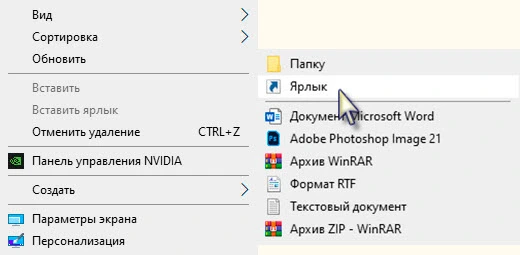
Кликнув правой кнопкой мыши (ПКМ) в пространстве рабочего стола откроем контекстное меню. Развернем группу команд "Создать" и выберем "Ярлык":
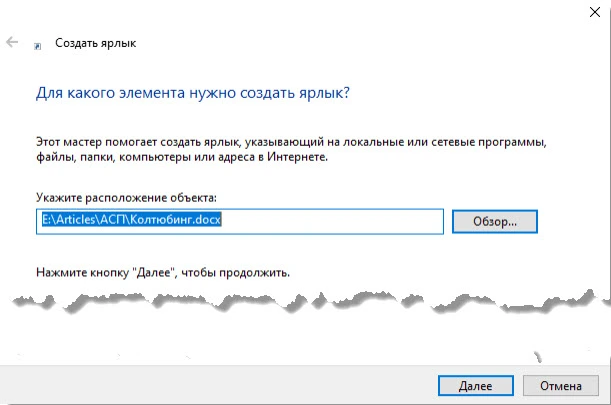
Откроется окно мастера ярлыков. Чтобы создать ярлык, указывающий на локальный объект, то есть хранящийся на нашем ПК, нажмем кнопку "Обзор" и через проводник найдем, и выделим нужный файл или папку. В строке указателя обозначится путь к объекту:
Нажмем кнопку "Далее". В следующем окне дадим ярлыку имя и нажмем кнопку "Готово". На рабочем столе появится новый ярлык. Ярлыки разных файлов будут иметь соответствующие значки:

Также можно получить ярлык для веб-страницы, если в окно мастера ярлыков вставить ее URL, скопированный из адресной строки браузера. Но в созданном таким способом ярлыке не будет отображаться графический идентификатор сайта - его фавиконка. Поэтому лучше выводить ярлыки из браузера.
В настройках Яндекс Браузера:  развернем раздел "Дополнительно" и перейдем на вкладку "Добавить страницу на рабочий стол". Ярлык страницы со значком сайта появится на рабочем столе:

В Google Chrome через настройки пройдем в раздел: "Транслировать, сохранить, поделиться" и дадим команду: "Создать ярлык". Значок ярлыка будет содержать логотип браузера:

Настройки и порядок действий для создания ярлыков в других браузерах будут отличаться.
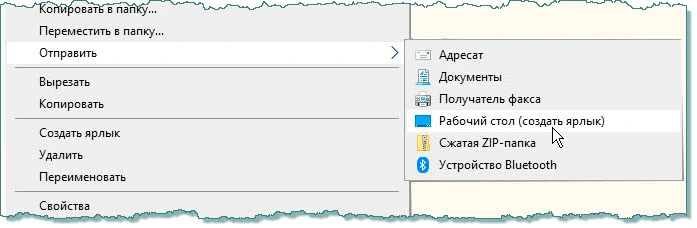
Можно сразу создать ярлык для файла или папки, кликнув по объекту ПКМ и в контекстном меню дав команду: "Отправить" => "Рабочий стол (создать ярлык)":
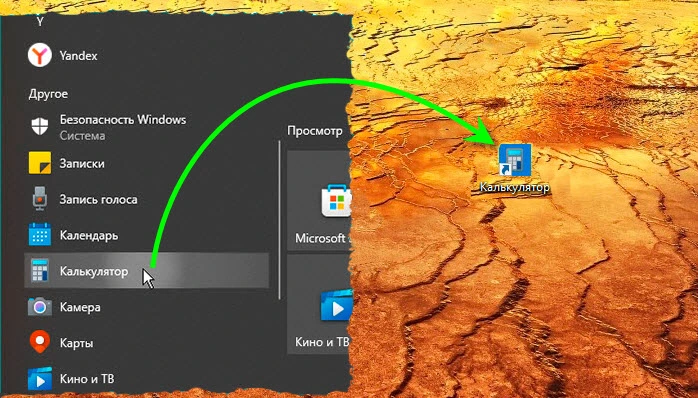
Многие программы при инсталляции автоматически выводят свои ярлыки на рабочий стол. Ярлык для приложения можно создать и самостоятельно, просто перетащив значок объекта левой кнопкой (ЛКМ) из пускового меню на рабочий стол:
Но если перетащить файл или папку, мы получим копию ресурса на рабочем столе. Поэтому, чтобы не плодить копии, а создавать ярлыки, перетаскиваем файлы и папки с зажатой клавишей Alt.
Когда ярлыков много, есть смысл упорядочить их. Рабочий стол => ПКМ => "Вид" => "Упорядочить значки автоматически" или "Выровнять значки по сетке". Обилие ярлыков - захламленность рабочего стола иллюстрирует неорганизованность пользователя. Массив ярлыков, в котором юзер и сам запутывается, замедляет компьютер, так как системе каждый раз при открытии папки "Рабочий стол" приходится отрисовывать все значки.
При желании можно изменить значок ярлыка. Пройдем в свойства ярлыка: ПКМ => "Свойства" => "Сменить значок...". Или, выделив ярлык, откроем его свойства сочетанием Alt+Enter. В библиотеке значков выделим подходящий и нажмем кнопку "ОК". Каталог закроется. В окне свойств кнопками "Применить", "ОК" подтвердим выбор и ярлык обретет новый значок.
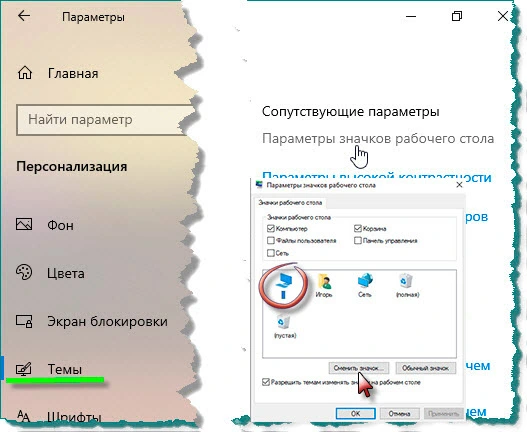
Чтобы изменить иконки системных ярлыков «Мой компьютер» или «Корзина», ПКМ откроем меню на рабочем столе и пройдем в окно «Персонализация». В разделе "Темы" ссылкой "Параметры значков рабочего стола" развернем одноименное окно и сменим значок:
Вид главного окна Windows влияет на эффективность и комфортность использования компьютера. Также многие пользователи стремятся к стильному и оригинальному оформлению рабочего стола.
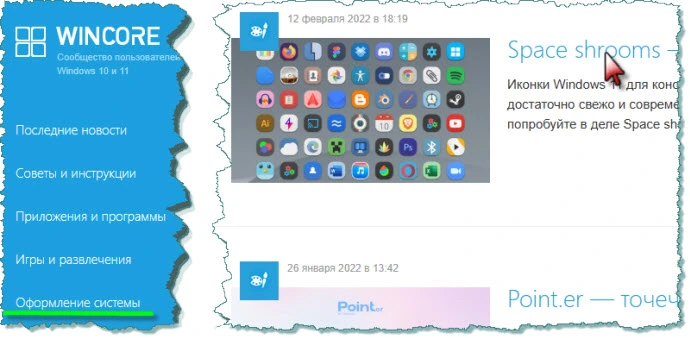
Хотя системный каталог содержит десятки различных иконок, их бывает недостаточно. Поискать подходящие обои и иконки для ярлыков можно на страницах проекта WinCore.ru, например. Здесь можно скачать наборы значков:
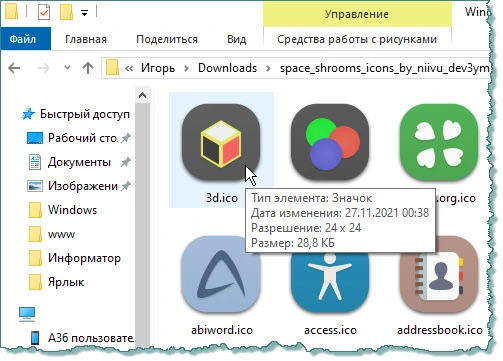
После того как мы скачали архив иконок и распаковали, сменить значок совсем несложно. В свойствах ярлыка: ПКМ => "Свойства" => "Сменить значок..." => "Обзор.." через проводник откроем папку из сохраненного архива и выберем подходящий значок:
Иконку ярлыка легко можно произвести и самостоятельно в любом графическом редакторе. Для этого достаточно создать квадратное изображение размером 128 × 128 px и затем сконвертировать его в формат ICO.
Все ярлыки имеют названия, подписи их идентифицирующие. При желании любой ярлык можно переименовать: ПКМ => Переименовать.
Пользователям хорошо знакомы ярлыки многих популярных программ. Чтобы сделать интерфейс лаконичным и аккуратным, подписи с таких ярлыков можно поудалять. Для этого, выделив ярлык, ПКМ развернем контекстное меню и дадим команду "Переименовать". Затем в английской раскладке нажмем клавишу Alt и удерживая ее, наберем на цифровой клавиатуре 255. То есть, применим сочетание Alt+255:

Стрелка на значке указывает на то, что перед нами ярлык, а не файл или папка. Можно удалить и стрелки с ярлыков, но для этого придется править системный реестр. Это не самая удачная идея. Если на рабочем столе кроме ярлыков хранятся и другие элементы, отсутствие стрелок сделает интерфейс монотонным и безликим.
При желании, любой ярлык легко удалить кнопкой "Delete".
Ярлыки - элементы пользовательской среды, которые можно настраивать по своим предпочтениям. Грамотное использование ярлыков стимулирует работу и повышает ее продуктивность.
