Урок: скачиваем гифки.
О динамичной аватарке было рассказано на странице аватар. В том уроке для одного из буксов мы создавали гифку в популярном онлайн-редакторе ezgif.com. Анимация собиралась из нескольких заранее подготовленных изображений. Вся сложность состояла в подготовке этих изображений. О рисовании кадров для анимации можно было бы написать отдельный мануал.
Но в этом уроке мы будем использовать готовые файлы анимации и при необходимости редактировать их.
Перейдем на страницу ресурса preloaders:
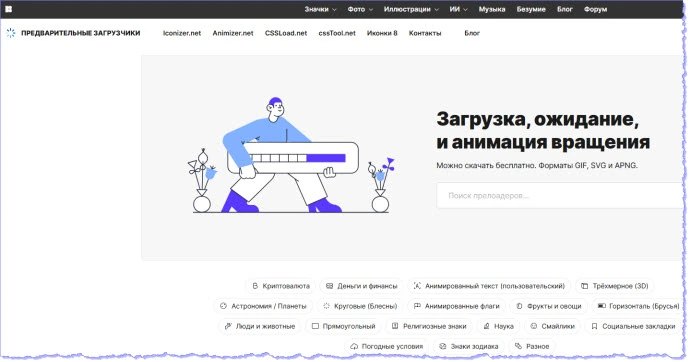
и выберем подходящую для наших целей анимацию. В тематических вкладках представлено множество бесплатных динамичных миниатюр:
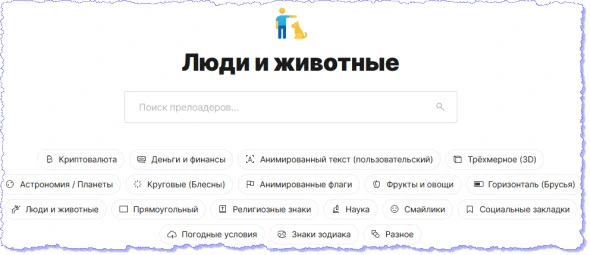
При наведении курсора на картинку запускается предпросмотр. А кликнув по выбранной анимации открываем редактор. Настройками можно изменять цвет изображения и фона, скорость анимации. Максимальный размер подвижной картинки ограничен 256 пикселями:
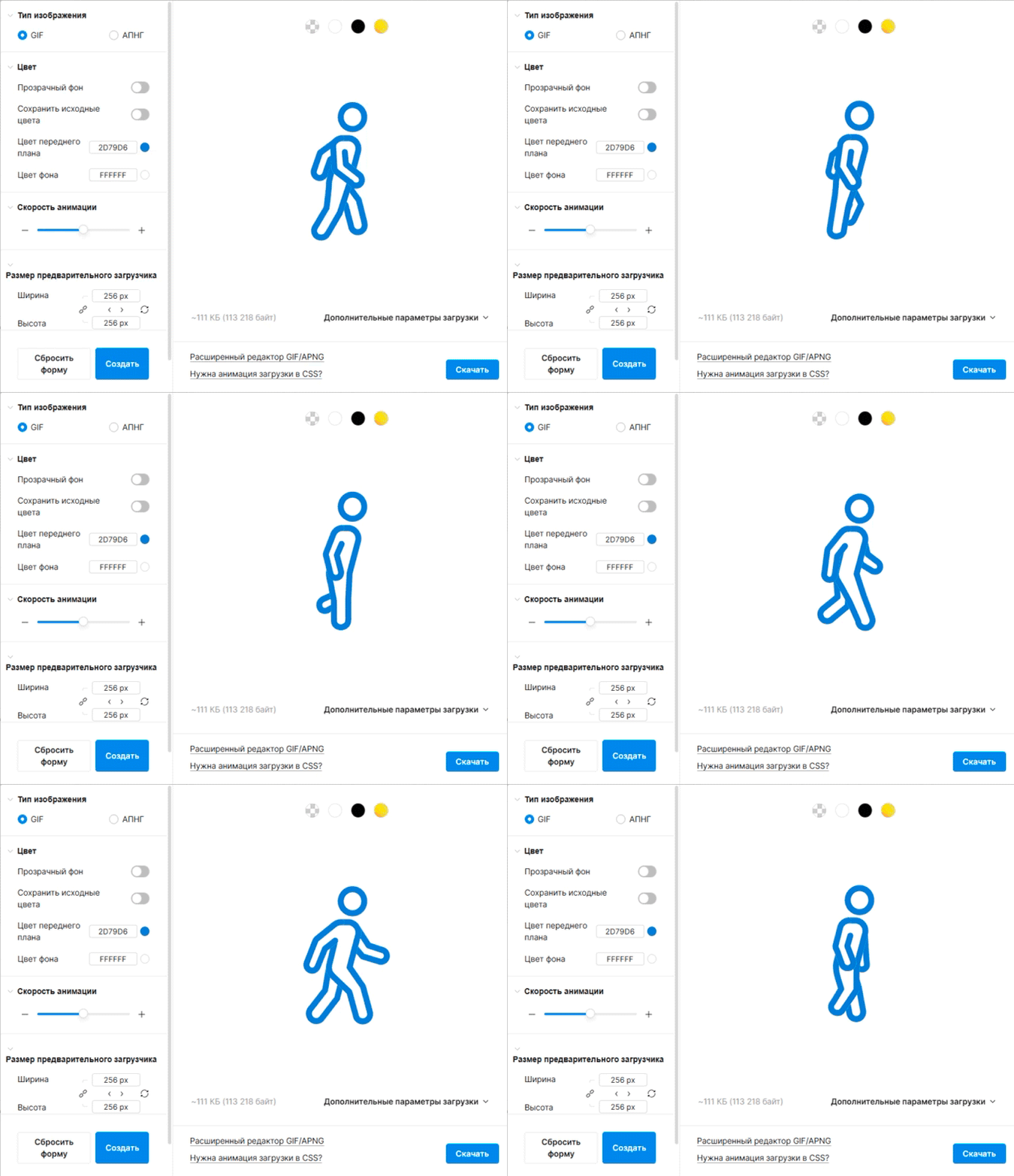
После внесения изменений в имидж нажимаем кнопку "Создать" и оцениваем результат. Кнопка "Сбросить форму" аннулирует правки и откатывает картинку к исходному виду.
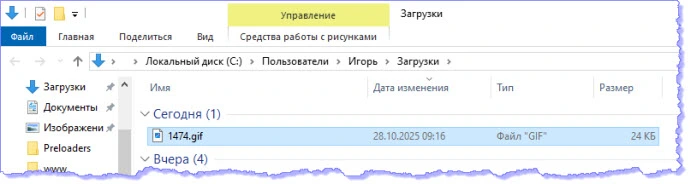
Сохраняем отредактированную анимацию кнопкой "Скачать". По умолчанию редактор укладывает файл формата GIF в папку "Загрузки":
В разделе "Расширенные параметры" есть еще несколько интересных опций:
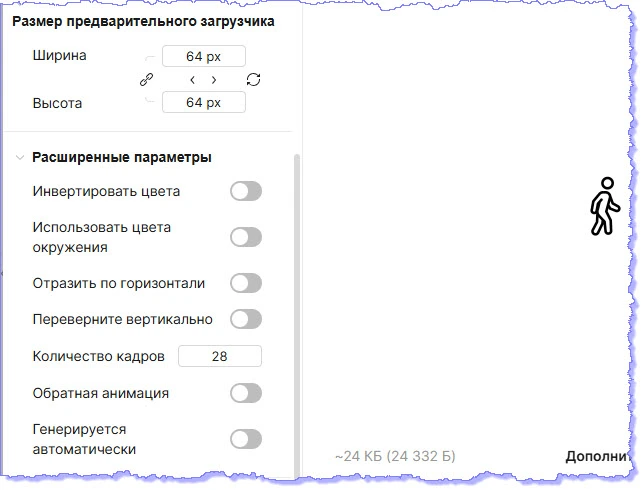
В общем, редактор очень простой и интуитивно понятный. Чтобы разобраться в нем потребуется всего несколько минут.
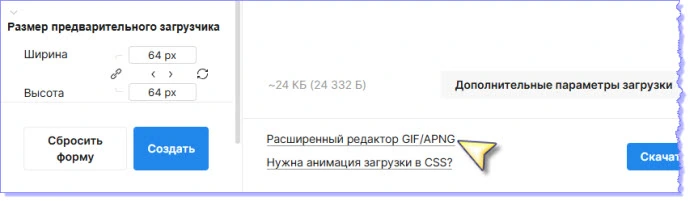
Также сервис предоставляет расширенный редактор гифок и APNG:
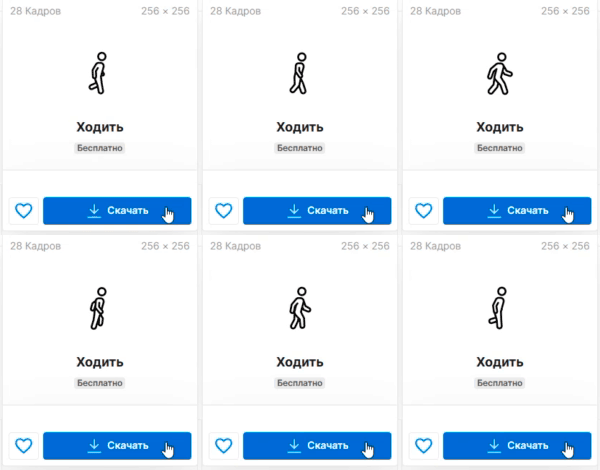
Если подходит размер и цвета исходника, скачиваем его одним кликом:
Так, используя бесплатные анимации сервиса  и
приложив минимум усилий к их редактированию разживаемся профессионально изготовленными гифками на любой вкус.
и
приложив минимум усилий к их редактированию разживаемся профессионально изготовленными гифками на любой вкус.
