
Урок: имитатор мыши.
Автоматическая блокировка компьютера — это стандартная функция отключения монитора в Windows, которая выполняется при бездействии устройств ввода. В офисе блокировка экрана является обязательным элементом обеспечения информационной безопасности. В корпоративной среде время блокировки на машинах обычно выставляют на 5-10 минут.
На собственных устройствах мы самостоятельно назначаем время перехода в спящий режим и устанавливаем время блокировки. Плановая блокировка - полезная и необходимая вещь для защиты ПК от незаконного доступа к информации и предотвращения постороннего использования.
Однако при длительных задачах, выполняемых без участия пользователя, таких как резервное копирование, рендеринг, плановая блокировка может нарушить процесс. Из-за бездействия мыши или кликера может прерваться презентация.
Про презентационный кликер читаем урок: презентер.
Плановую блокировку, как мы знаем, легко можно отключить в системных параметрах: кнопка
 => «Параметры» => «Система» => «Питание и спящий режим»:
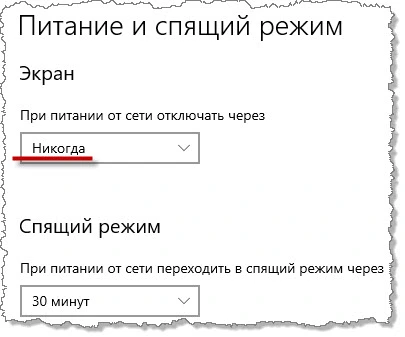
После завершения необходимых задач можно снова установить время блокировки, назначив например, 15 минут.
Но если подключить к системе программку Move Mouse, регулярно перенастраивать параметры не придется. Move Mouse - бесплатное приложение для имитации мышиных действий.
Разработчик софта Steve Williams так представляет свое произведение: «Move Mouse — это простая программа, предназначенная для имитации активности пользователя. Move Mouse всегда будет бесплатной, но если вы хотите купить мне пива в знак благодарности, то можете сделать это по указанной ссылке...»
Скачаем этот имитатор c хранилища Microsoft Store - Move Mouse:
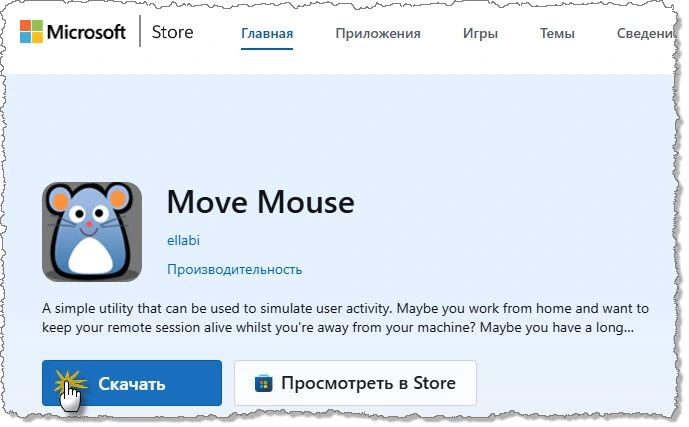
и установим его. На рабочем столе появляется лейбл программы и соответствующий значок на панели задач. Этот лейбл и есть главное окно программы:
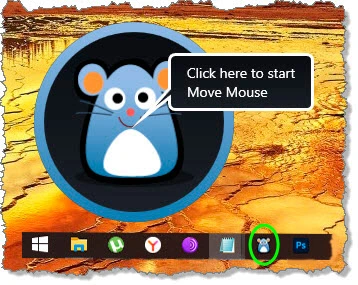
Кликаем по главному окну и запускаем Move Mouse. Зеленая окружность на изображении начинает сворачиваться, показывая 30-ти секундный обратный отсчет, так как по умолчанию программа настроена на перемещение курсора через этот интервал:

Приложение продолжит выполнять эти действия, пока мы не остановим его, кликнув по лейблу еще раз. Также на экран при запуске выводятся кнопки.
 ,
,
 ,
,
 - эти кнопки: донаты на PayPal, ссылка на Twitter, ныне
соцсеть Х и справка.
- эти кнопки: донаты на PayPal, ссылка на Twitter, ныне
соцсеть Х и справка.
Шестеренка двойным кликом открывает настройки приложения. Кнопкой «+» разворачиваем список функций и выбираем нужную. Для удаления функции из списка служит значок корзины:
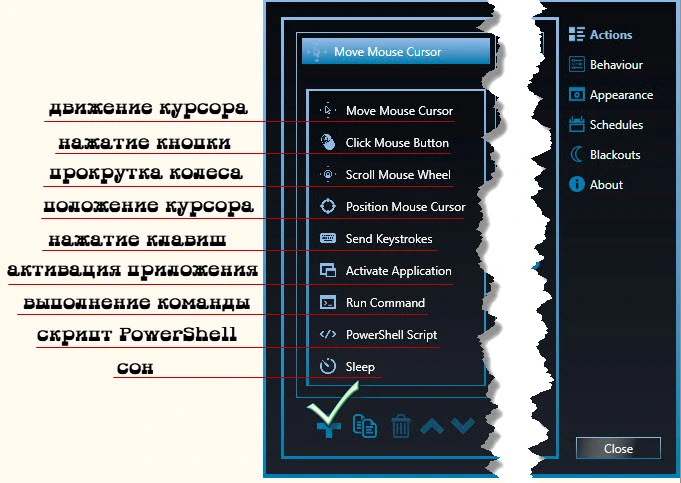
Каждая функция имеет собственный набор параметров для настройки ее поведения. Некоторые параметры присущи только одной из них, как например «Расстояние» для движения курсора. Другие функции могут иметь общие свойства:
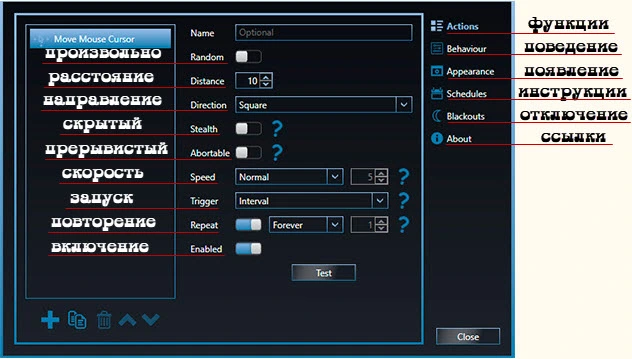
Random - произвольное движение курсора.
Distance - расстояние перемещения курсора в пикселях.
Direction - направление или характер движения курсора.
Stealth - скрытое перемещение. Курсор остается неподвижным, но сеанс Windows блокировться не будет.
Abortable - прерывистое движение курсора.
Speed - скорость перемещения курсора.
Trigger - выбор времени выполнения действия. Start - при запуске программы. Interval - по истечении обратного отсчета. Время отсчета можно изменять в разделе Behaviour (поведение). Stop - при остановке программы.
Repeat - бесконечное или регулируемое повторение действия.
Enabled - включение или отключение действия с сохранением настроек.
Рассмотрим некоторые функции подробнее.
В «Position Mouse Cursor» (положение курсора) можно назначить координаты точки на экране куда будет перемещен курсор. Для этого кликаем по кнопке «Track» и устанавливаем курсор в нужное место. В течение трех секунд произойдет отслеживание и координаты зафиксируются:
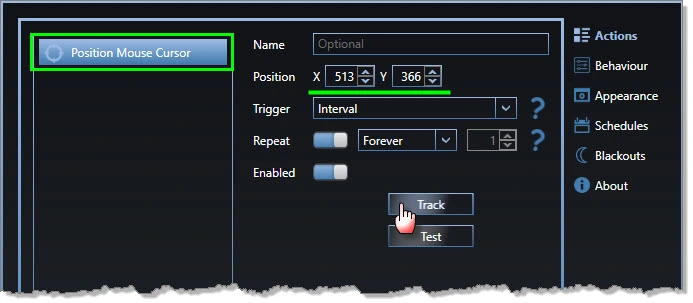
В этом сценарии по истечении обратного отсчета курсор передвинется в назначенное место.
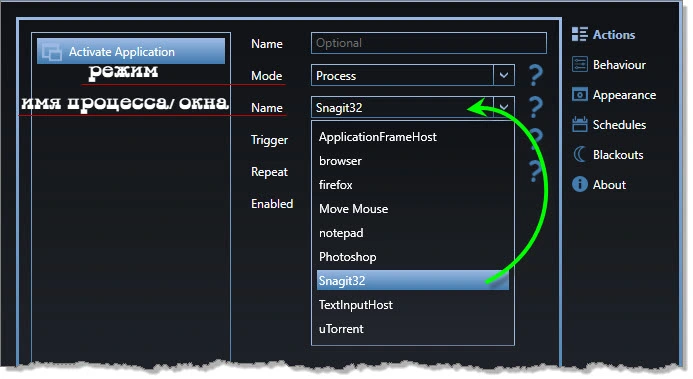
Действие «Activate Application» выводит запущенное приложение на передний план. Через параметр Mode (Режим) можно найти приложение по имени процесса или по заголовку окна. Для удобства в параметре Name (Имя) отображается список открытых приложений. Таким образом Move Mouse после обратного отсчета развернет поверх всех окон выбранное нами приложение:
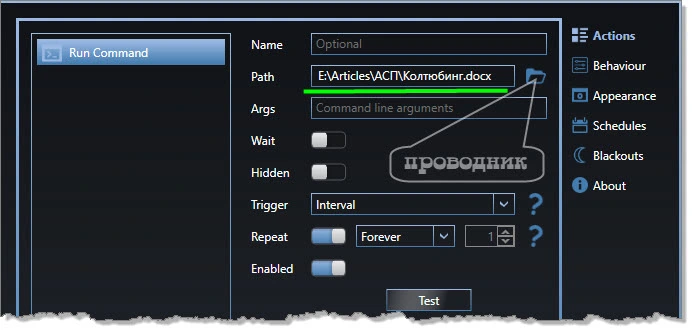
С помощью функции «Run Command» можно открыть любой файл или запустить исполняемый файл (.exe/.bat):
Функцией «PowerShell Script» можно запускать скрипты Windows PowerShell.
Функция «Sleep» переводит движение мыши в режим ожидания (сна или паузы).
А теперь перейдем к группе вкладок, расположенных в правой трети настроечного окна.
В разделе «Behaviour» регулируем поведение программы (время запуска и остановки).
Раздел «Appearance» содержит режимы показа/скрытия главного окна Move Mouse и значка в панели задач и системном трее:
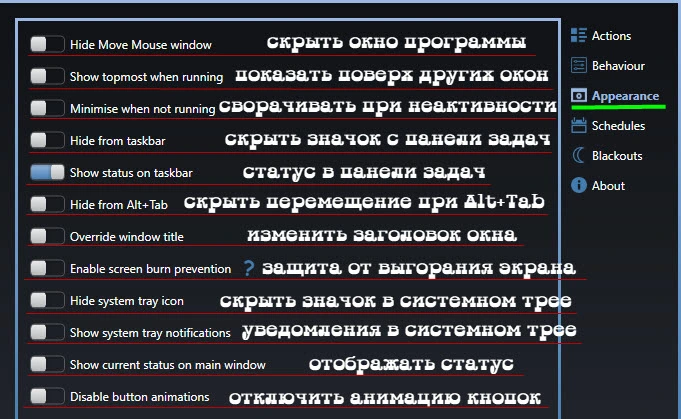
Если скрыть и окно Move Mouse -  ,
и значок в системном трее, мы не сможем получить доступ к настройкам. В этом случае придется запускать программу из пускового меню.
,
и значок в системном трее, мы не сможем получить доступ к настройкам. В этом случае придется запускать программу из пускового меню.
В разделе «Shedules» можно создать расписание для автоматического запуска и остановки приложения в нужное время.
В разделе «Blackouts» устанавливаем период полного отключения активности мыши для перехода системы в спящий режим.
Все настройки подробно описаны разработчиком на странице:
sw3103/movemouse, которую также можно открыть кнопкой
.
Как видим, приложение Move Mouse - это полнофункциональный имитатор активности мыши, в который заложены все сценарии ее использования. Настроек много, но разобраться можно.
